ANSYS Lumerical 2024 R2.1安装教程
ANSYS Lumerical 2024 R2.1安装教程
- 解压下载的压缩包,进入
\ANSYS Lumerical 2024R2.1\ANSYSLICMAN_2024R2_WINX64文件夹,右键setup.exe,以管理员身份运行。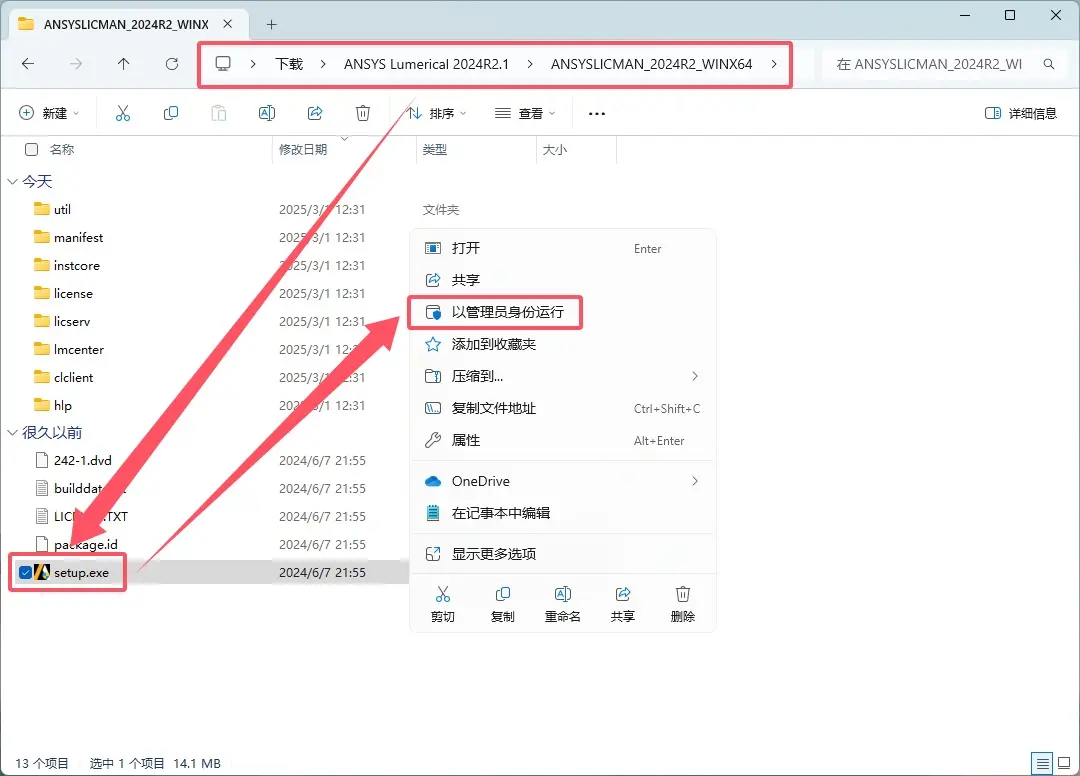
注意:若已经安装过ANSYS 2024 R2,已经拥有ANSYS License Manager 2024R2,则跳过安装ANSYS License Manager步骤,直接从第27步开始。 - 点击
安装Ansys许可证管理器。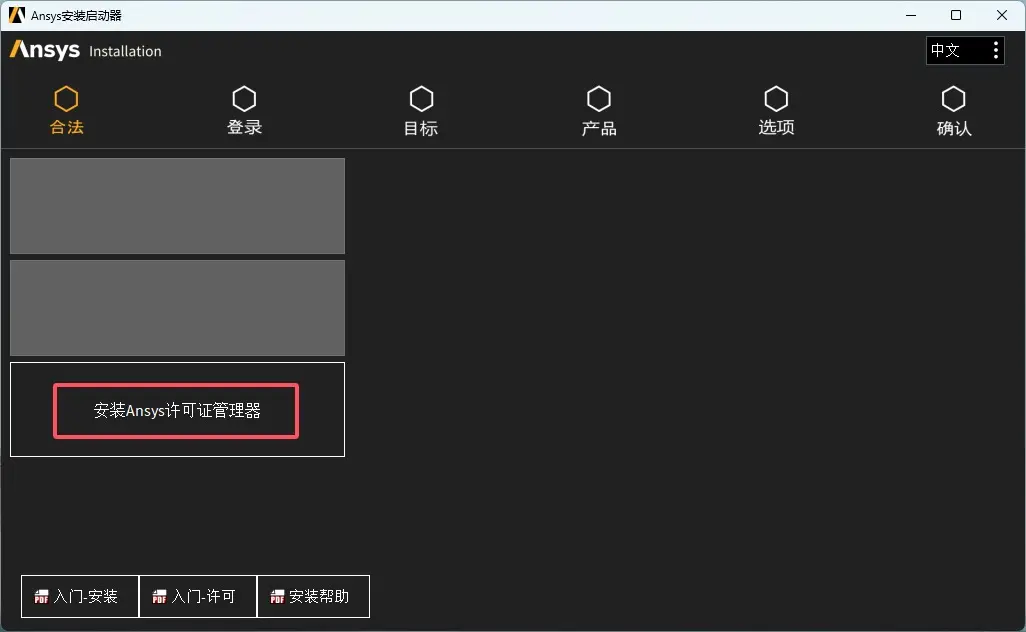
- 弹出窗口点击
OK。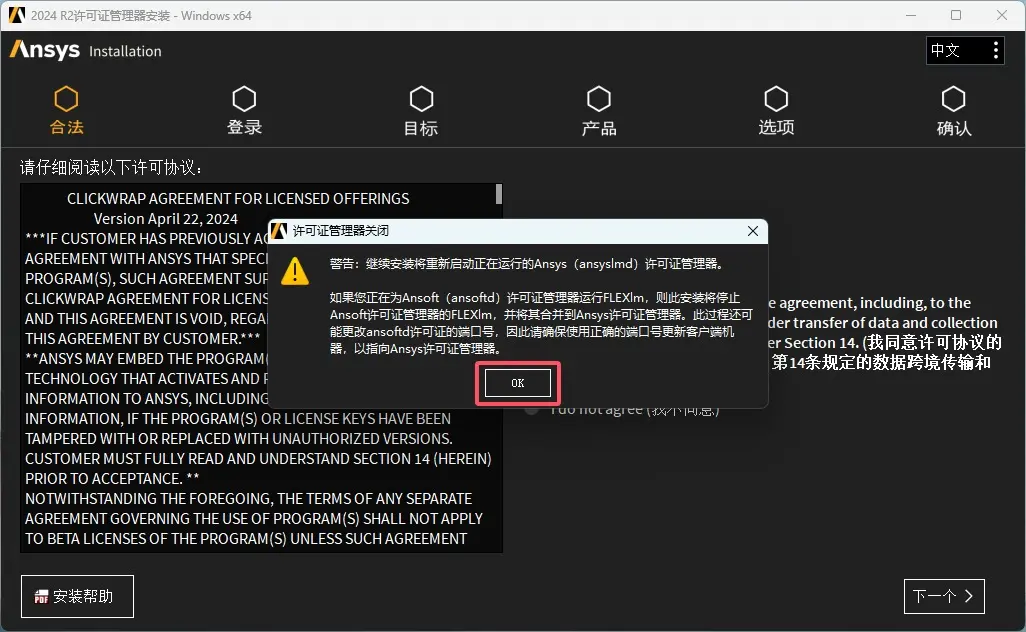
- 选择
I agreee to...,点击下一个。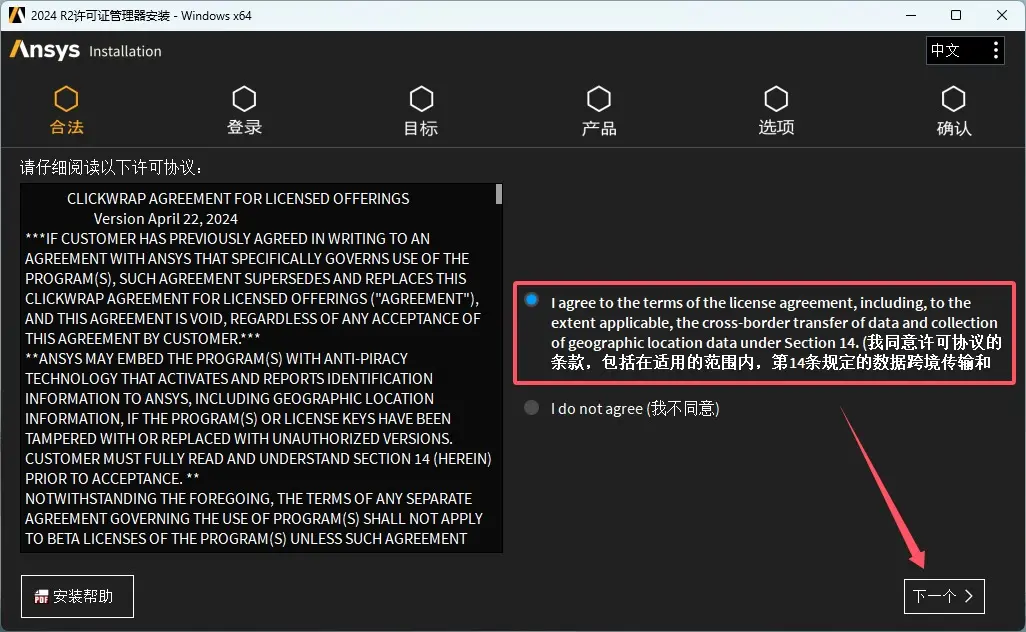
- 修改安装路径(建议
\ANSYS Inc前加一个文件夹),点击下一个。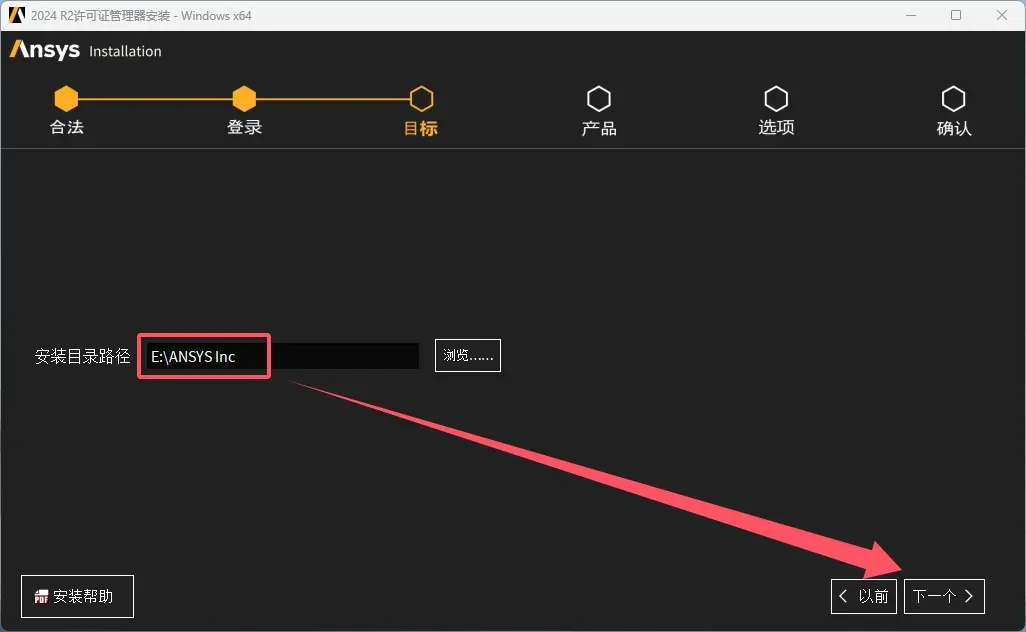
- 点击
下一个。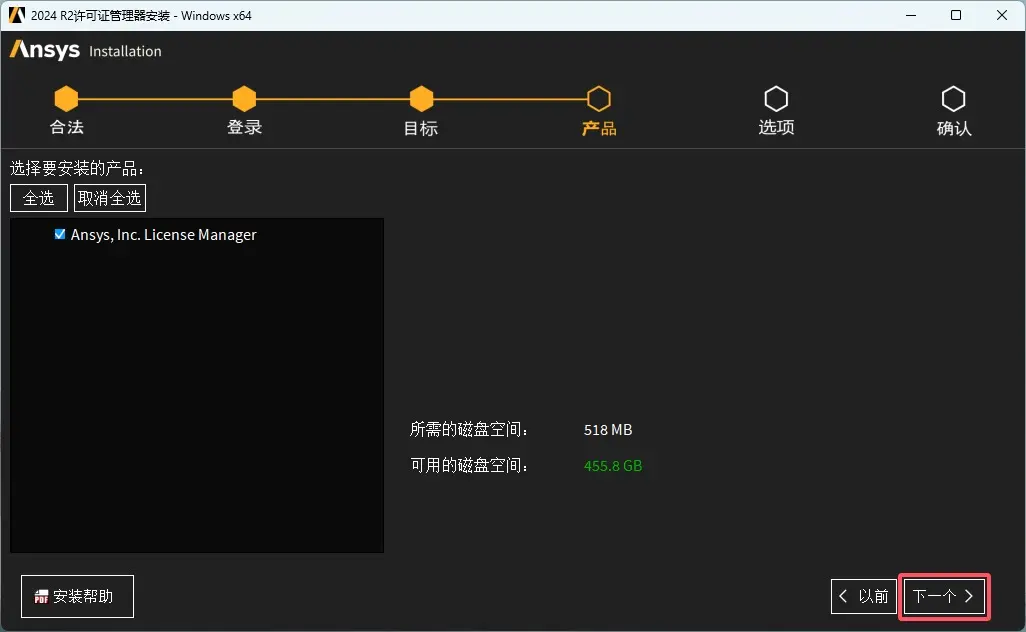
- 点击
下一个。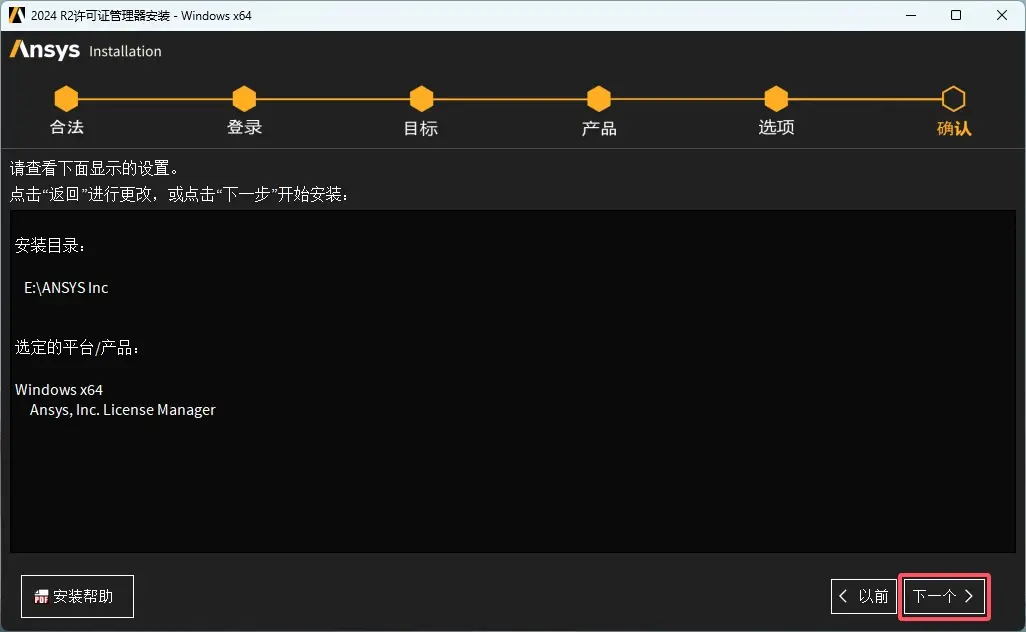
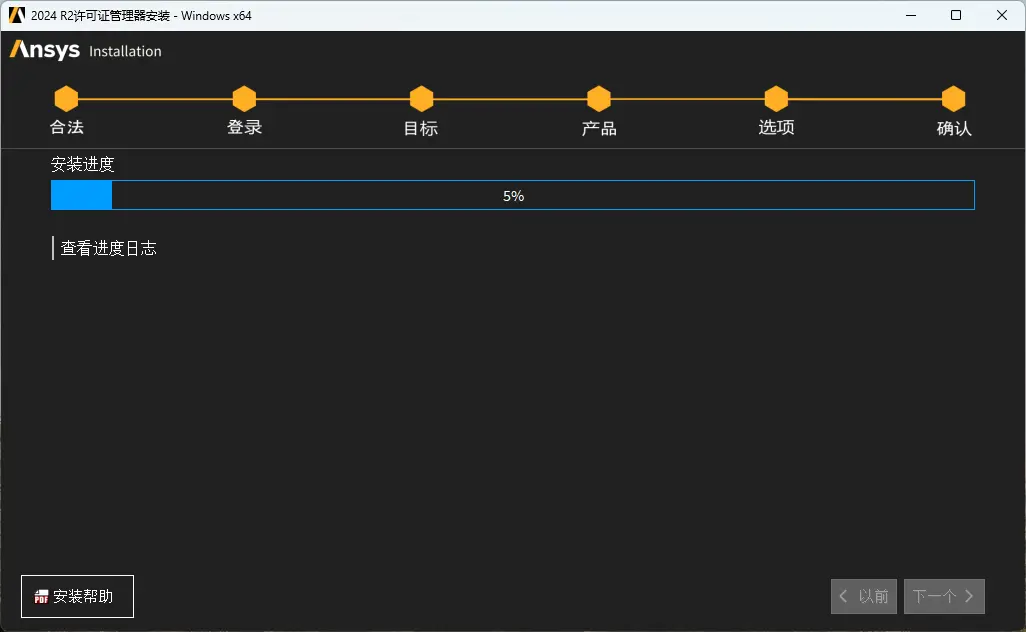
- 安装中。
- 安装完成后,点击
下一个。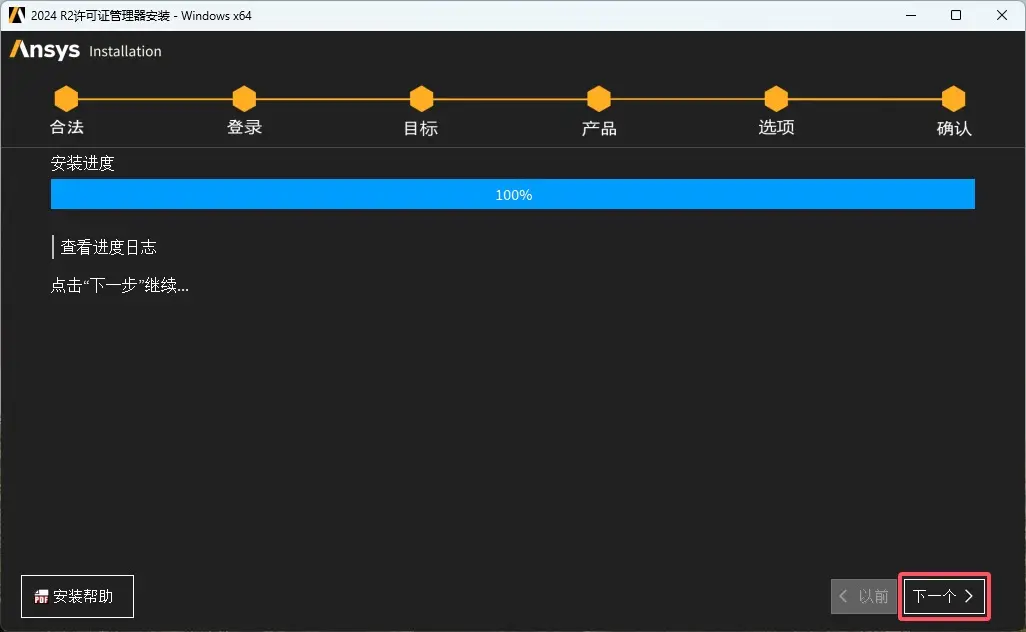
- 点击
走。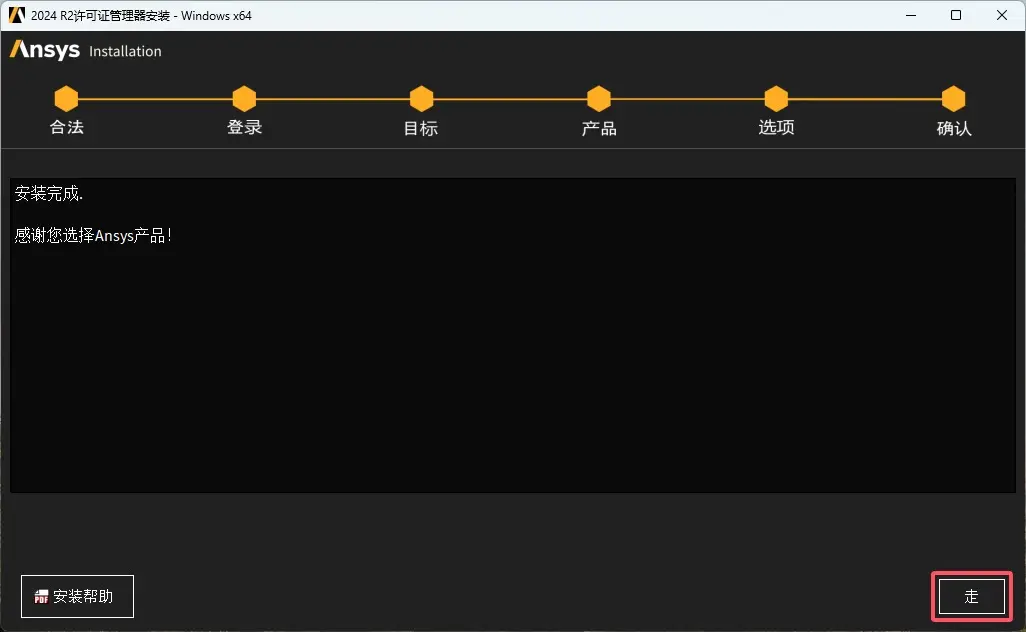
- 关闭弹出的页面。
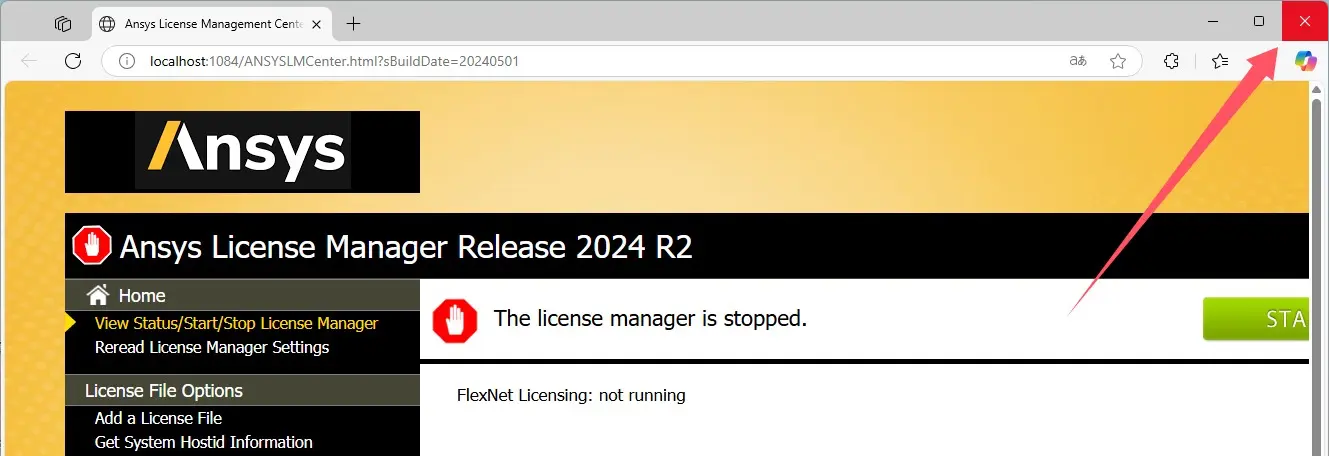
- 打开解压后的
\ANSYS Lumerical 2024R2.1\Crack文件夹,选中ANSYS Inc文件夹和license.txt文件,右键复制。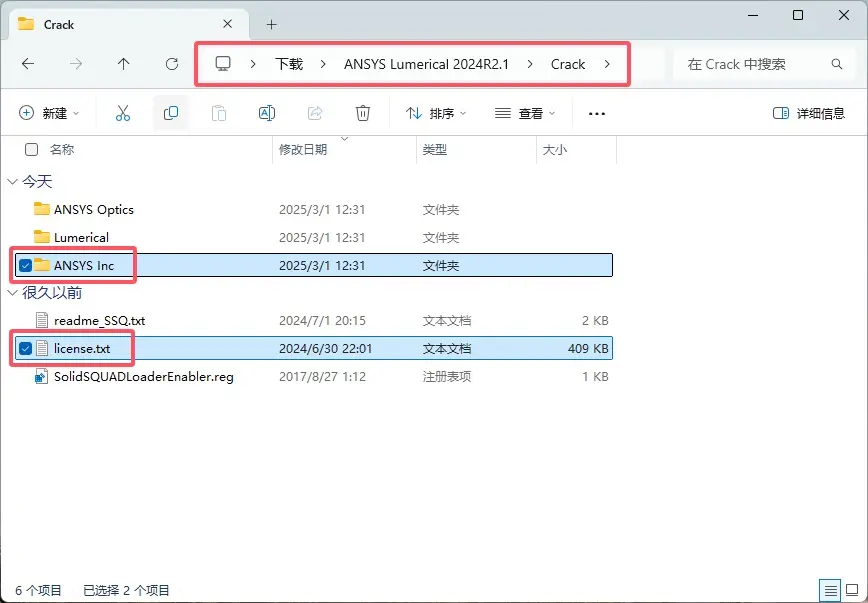
- 进入第5步修改的安装路径
\ANSYS Inc的上一级路径,右键粘贴。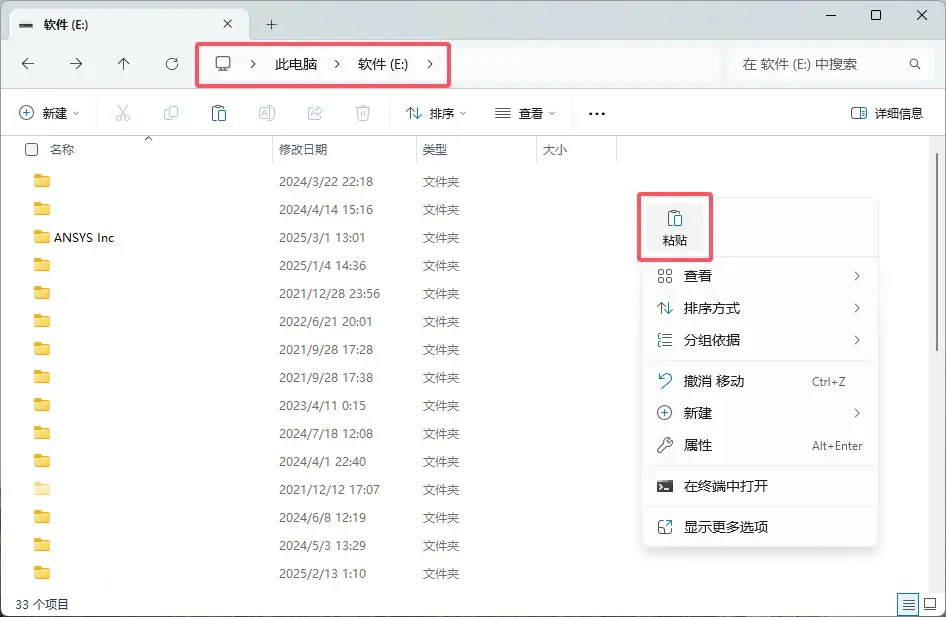
- 点击
替换目标中的文件。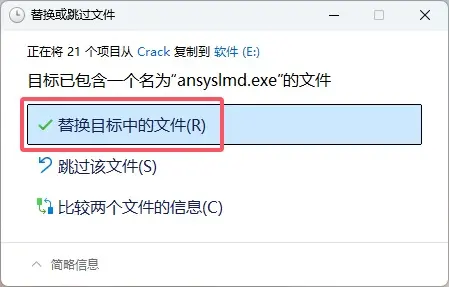
- 选中
license.txt文件,右键,点击在记事本中编辑。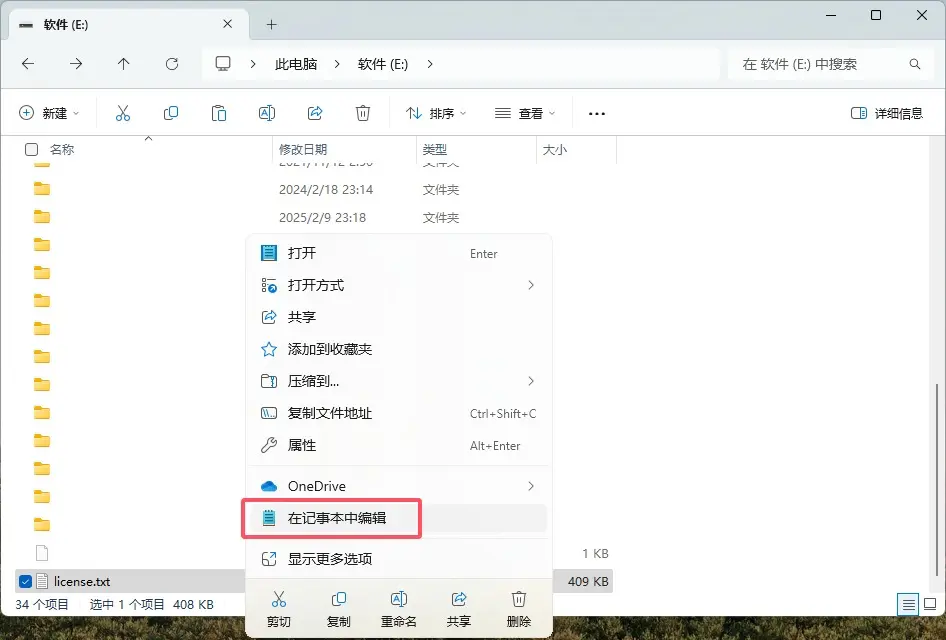
- 打开
开始菜单,搜索ANSYS License Management Center应用,以管理员身份运行。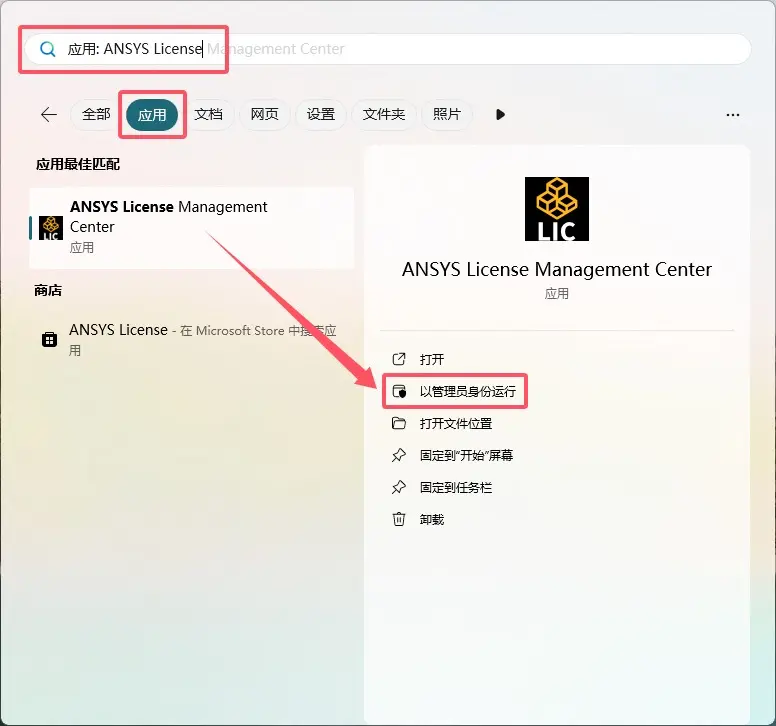
- 在弹出的页面点击
Get System Hostid Information,选中MAC Address的HOSTID,右键复制。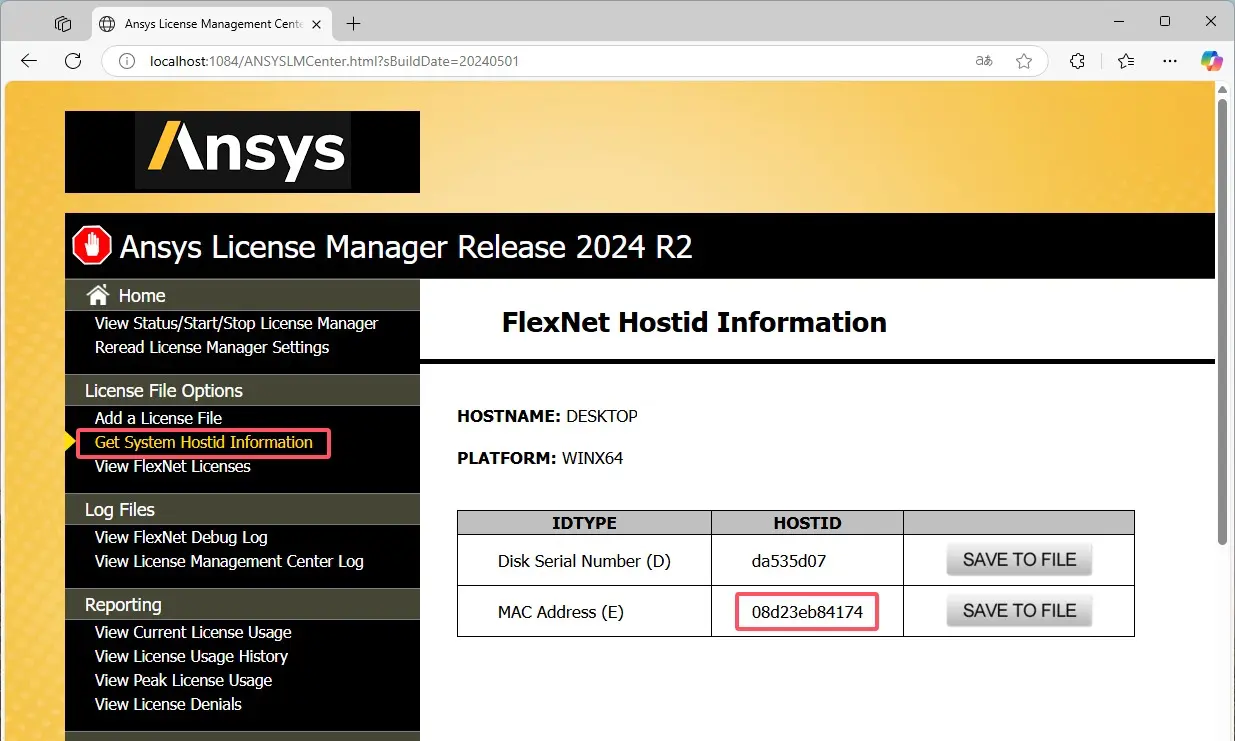
- 将复制的
HOSTID替换掉license.txt中的XXXXXXXXXXXX,保存文件。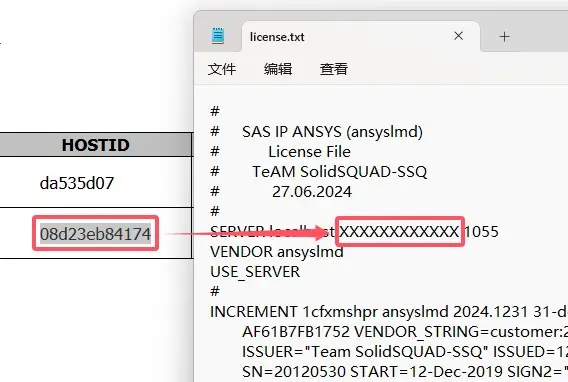
- 回到
ANSYS License Management Center页面,点击Add a License File,点击BROWSE。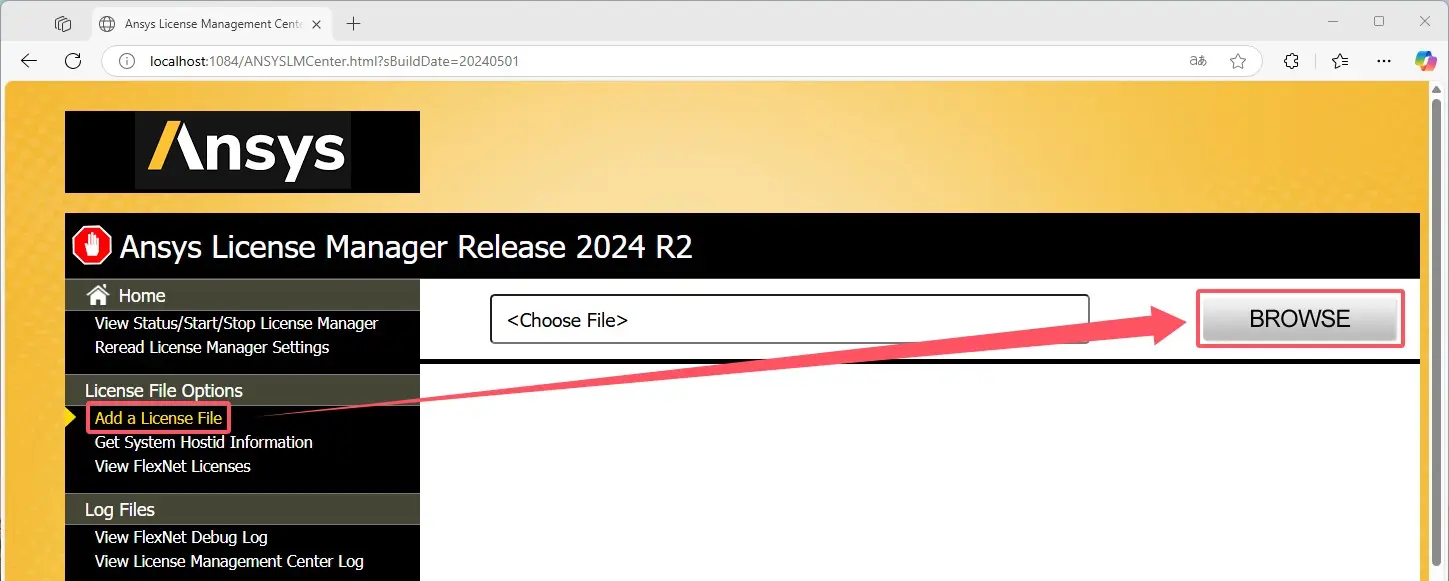
- 选择安装路径
\ANSYS Inc的上一级路径中的license.txt文件,点击打开。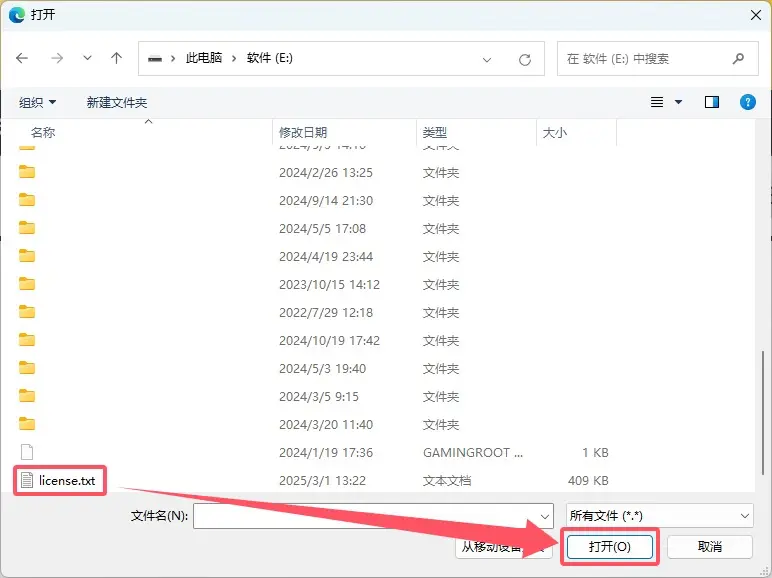
- 点击
INSTALL LICENSE FILE。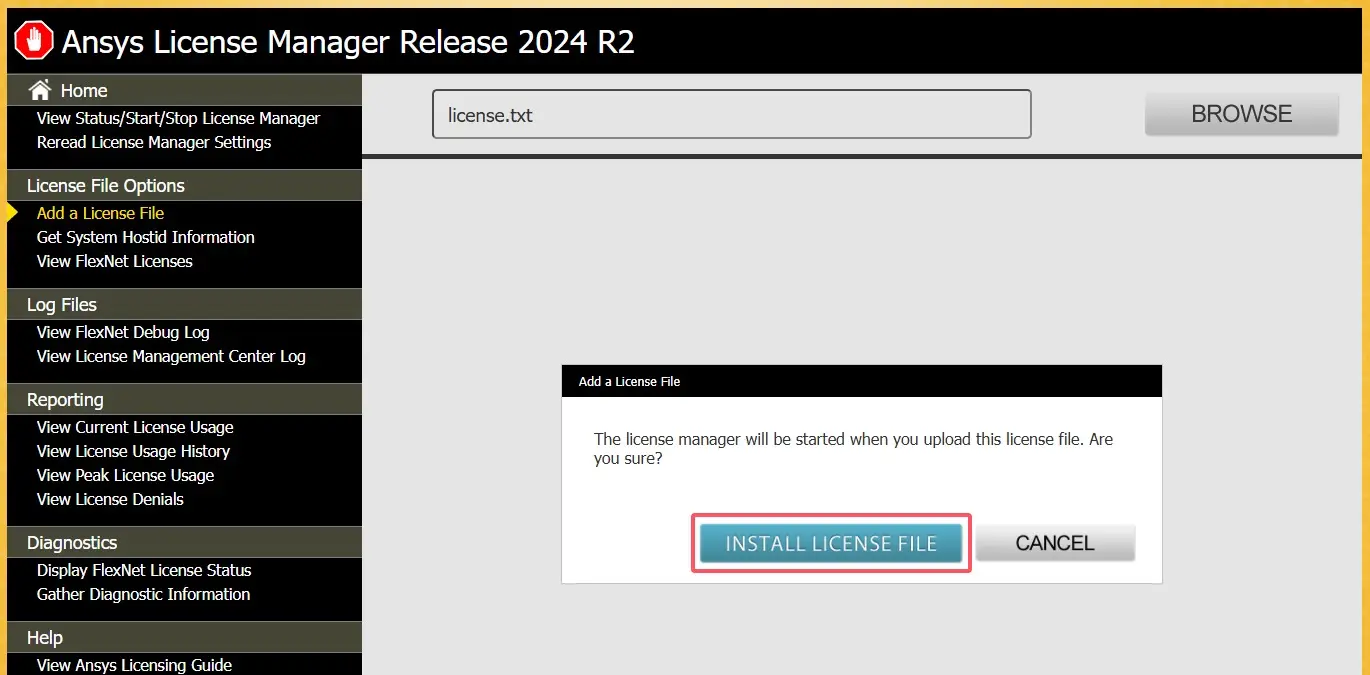
注意:部分电脑添加了license文件后,没有弹出INSTALL LICENSE FILE,请关闭页面重新打开,再次加载license文件。 - 提示
...successfully...,并且Ansys License...前面出现绿色的✔,点击关闭页面。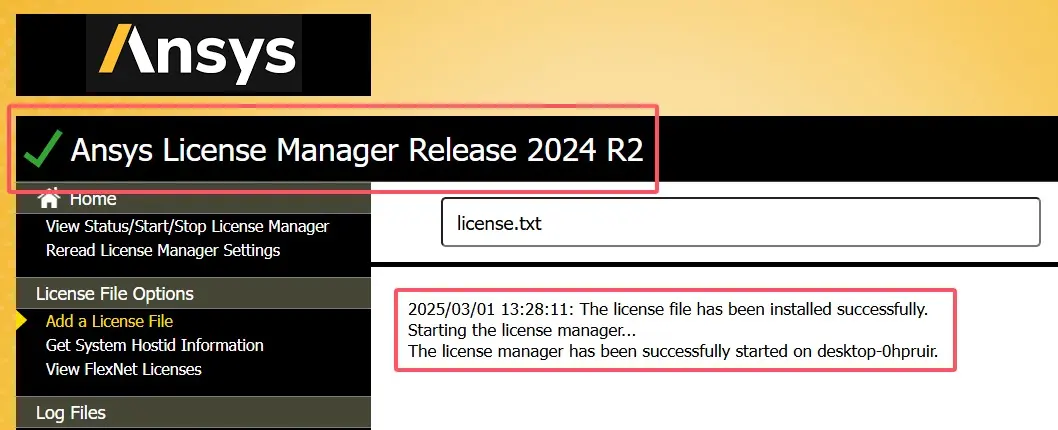
- 回到桌面,右键
此电脑,点击属性。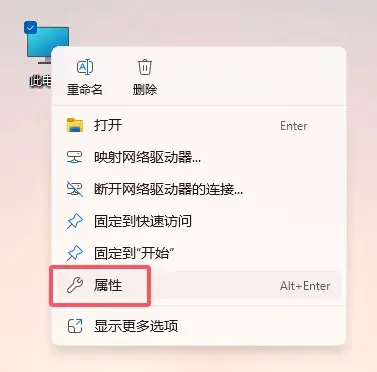
- 点击
高级系统设置,点击环境变量。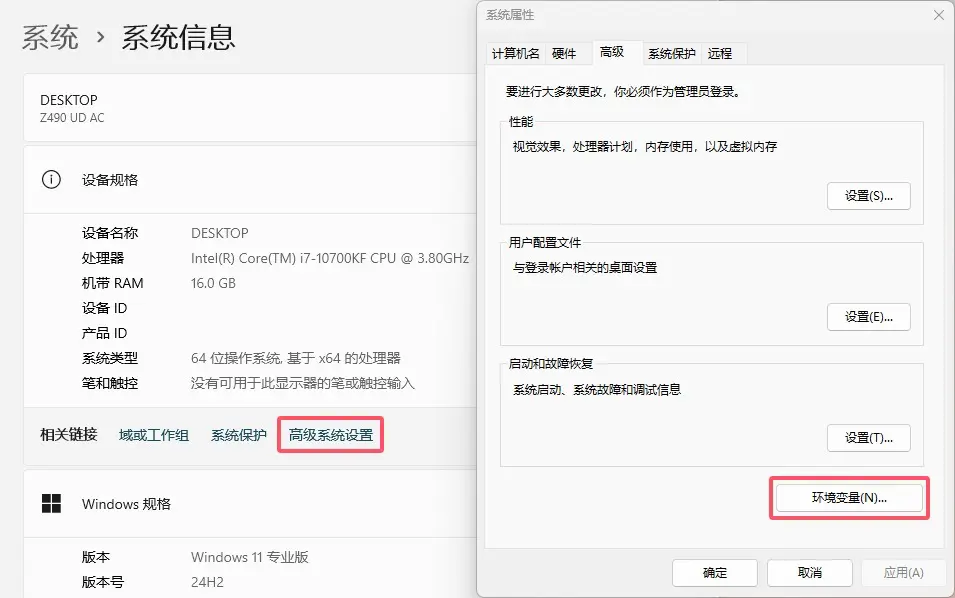
- 在下面的
系统变量下点击新建,新建系统变量。变量名 1
ANSYSLMD_LICENSE_FILE
点击变量值 1
1055@localhost
确定。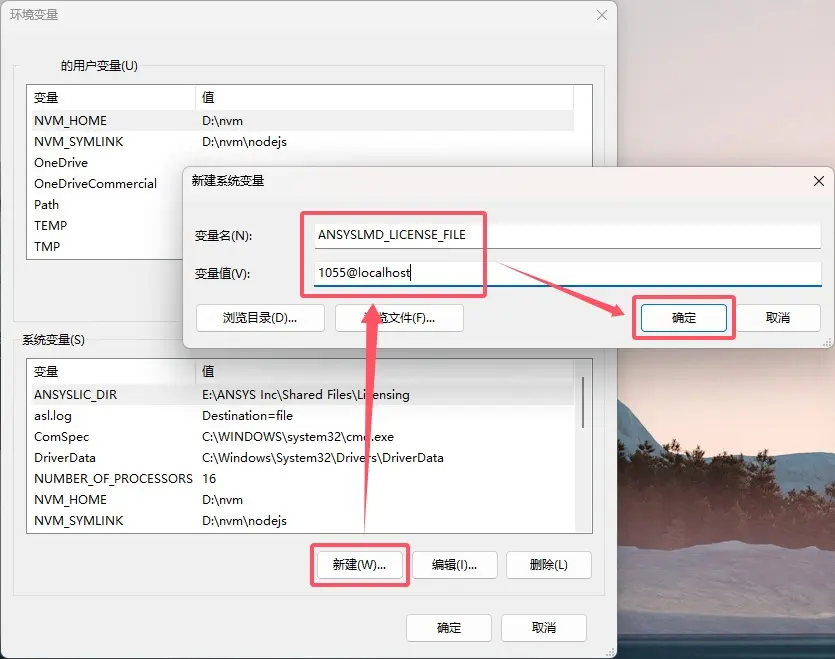
- 环境变量建好后,点击
确定,系统属性点击确定,关闭设置。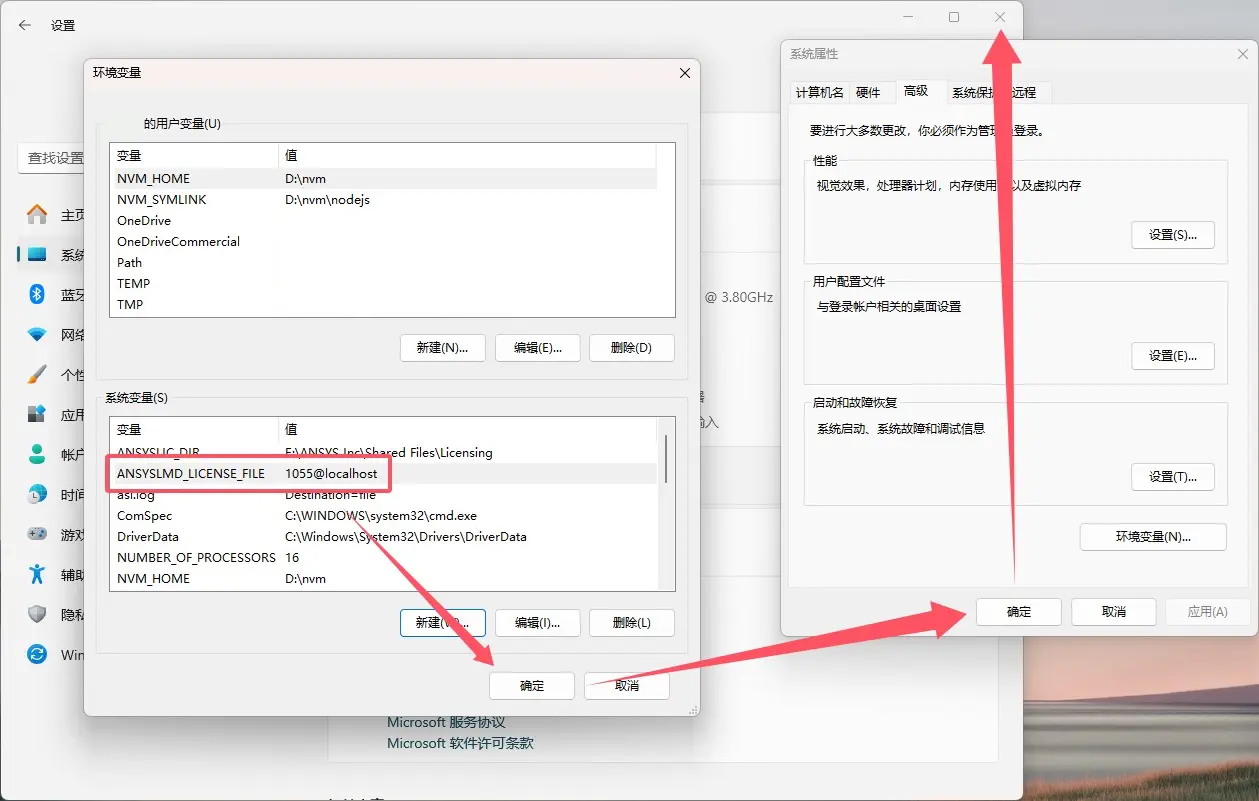
- 打开解压后的
\ANSYS Lumerical 2024R2.1\Lumerical_Suite文件夹,选中Lumerical_Installer.exe,以管理员身份运行。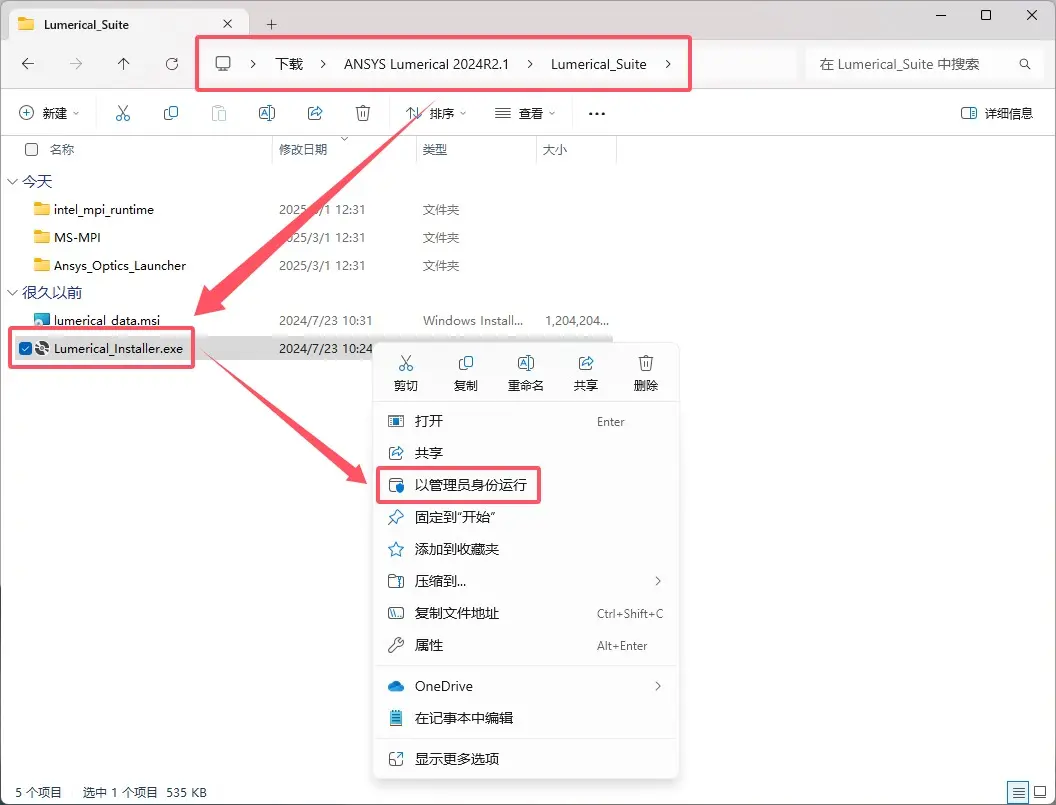
- 点击
Install。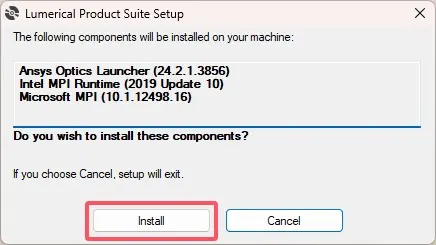
- 点击
Next。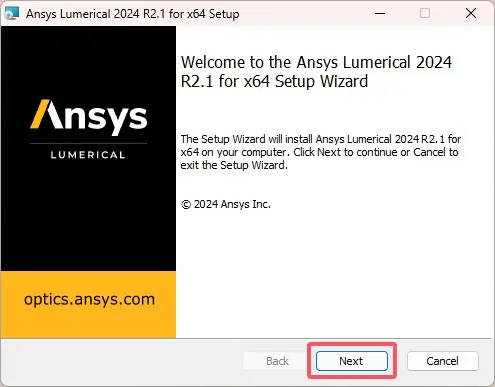
- 选择
I agree to...,点击Next。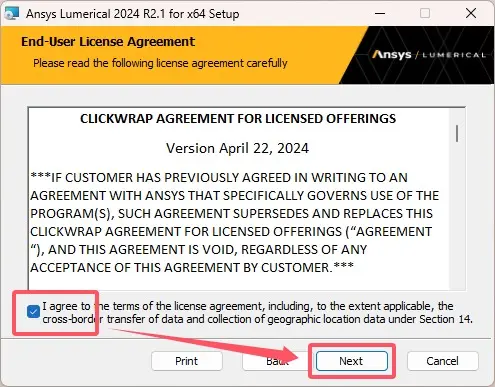
- 修改Lumerical的安装路径(建议与之前的证书安装路径一致),点击
Next。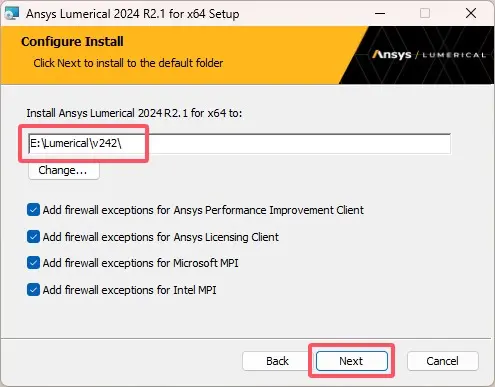
- 点击
Install。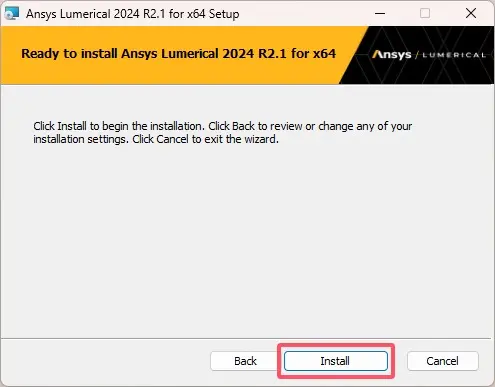
- 安装中。
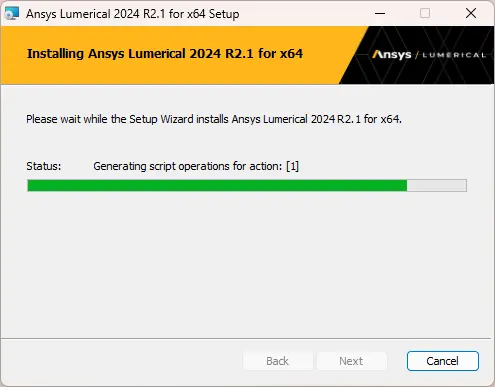
- 安装完成后点击
Finish。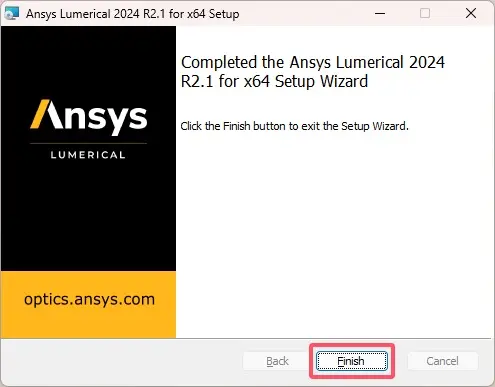
- 打开解压后的
\ANSYS Lumerical 2024R2.1\Crack文件夹,双击打开SolidSQUADLoaderEnabler.reg。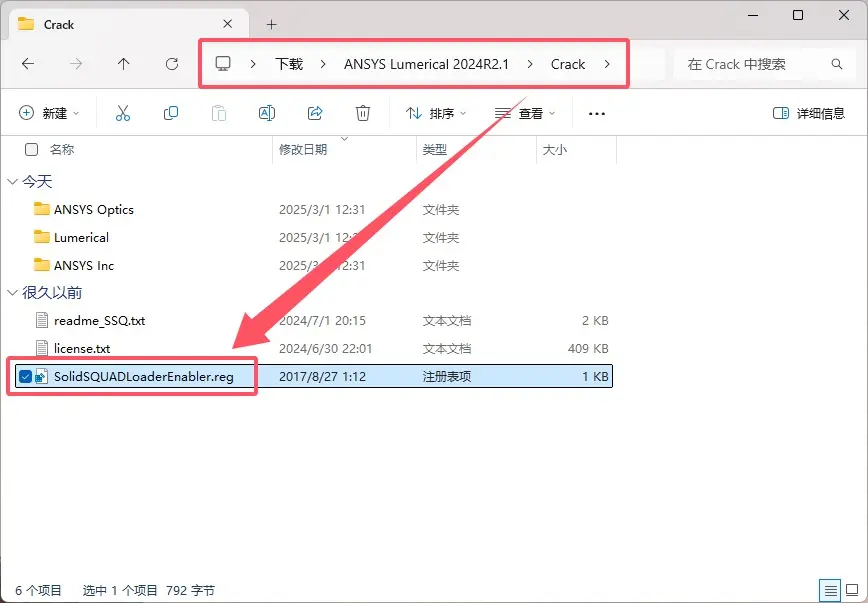
- 点击
是,点击确定。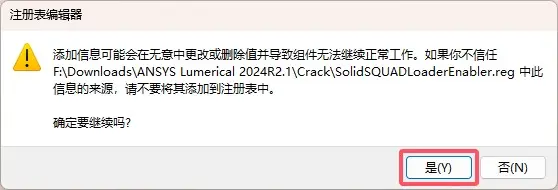
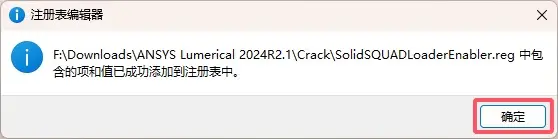
- 在
Crack文件夹中,选中ANSYS Optics文件夹,复制。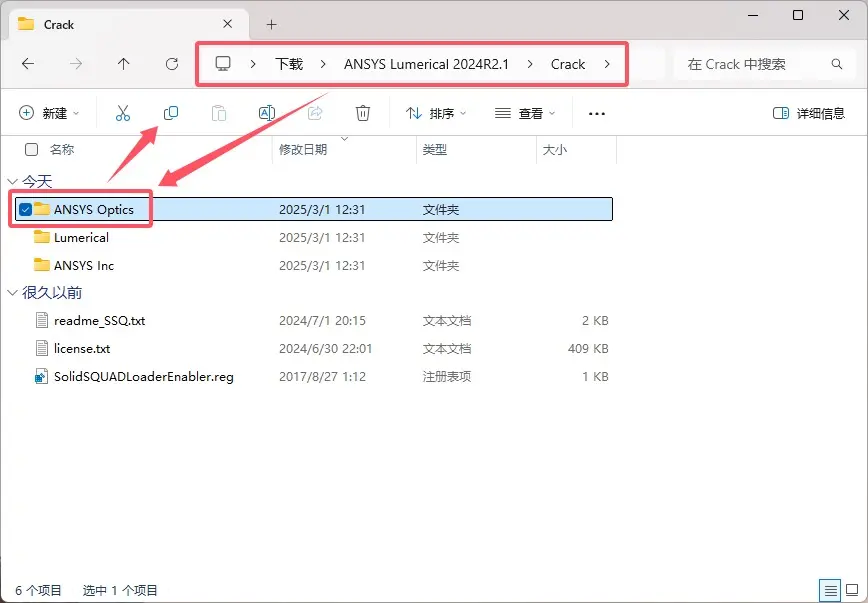
- 进入
C:\Program Files\ANSYS Inc文件夹,右键粘贴。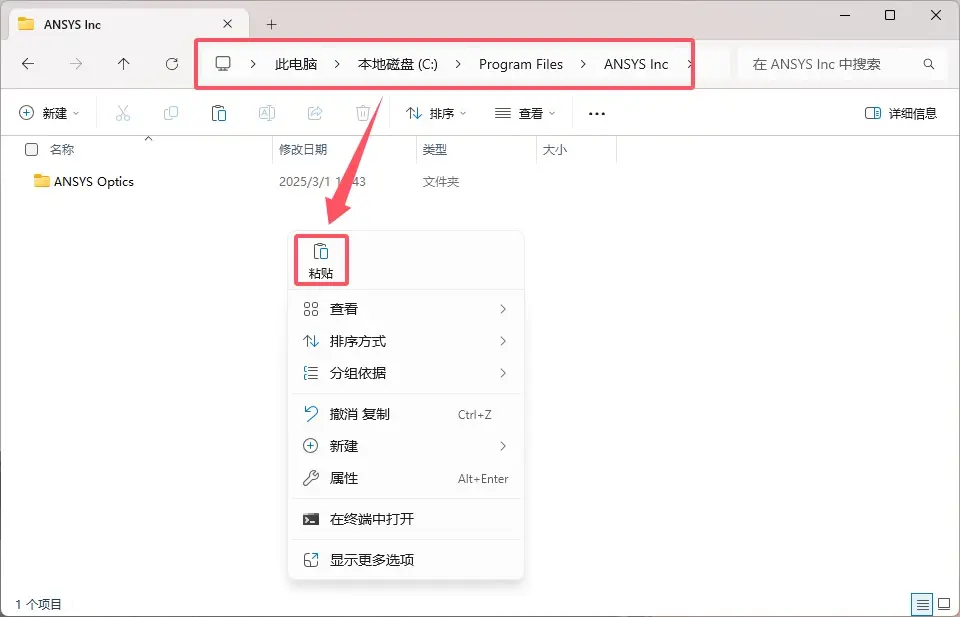
- 若显示
目标文件夹访问被拒绝,选择为所有当前项目执行此操作,点击继续。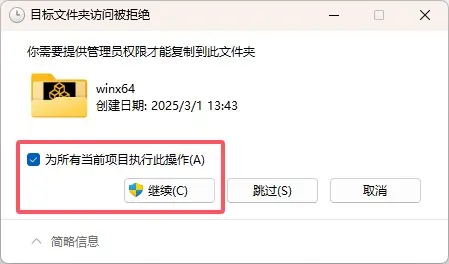
- 回到
Crack文件夹,选中Lumerical文件夹,复制。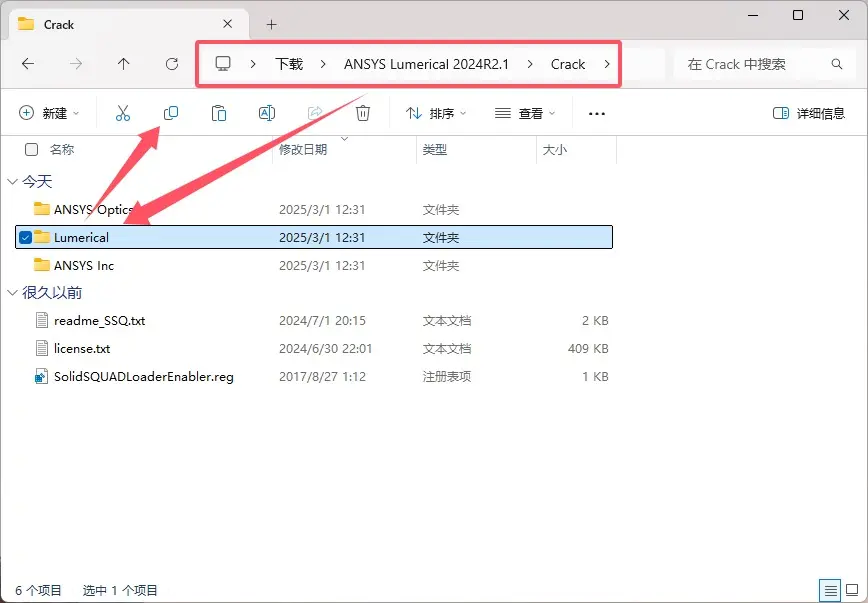
- 进入
Lumerical的安装路径,右键粘贴。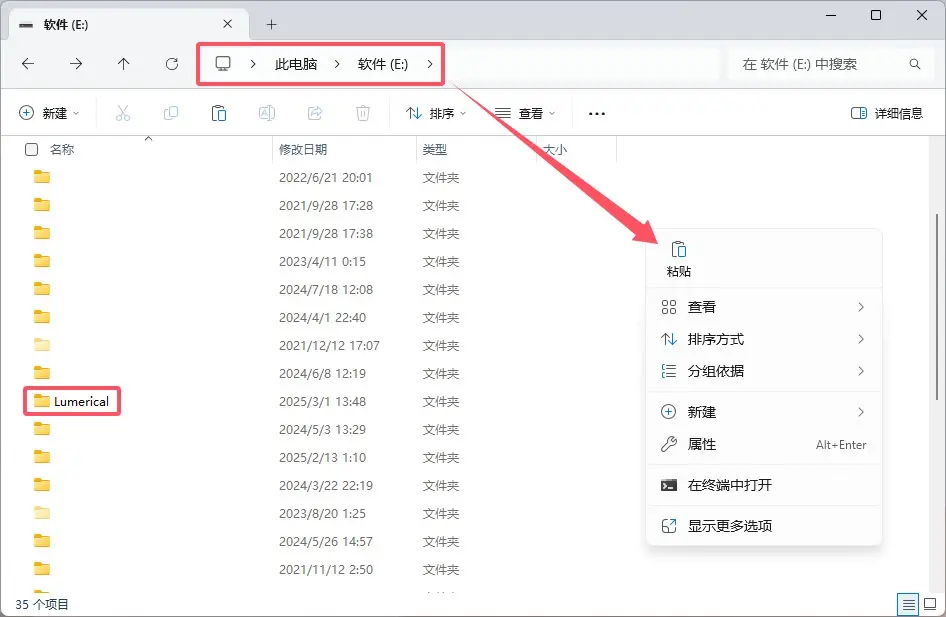
- 打开
开始菜单,搜索FDTD应用,打开文件位置。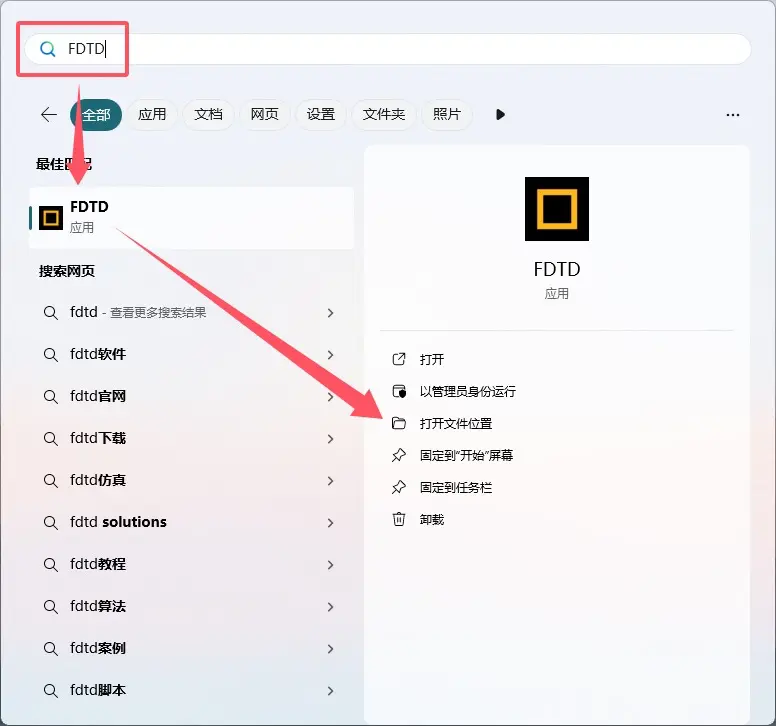
- 选中
FDTD快捷方式,复制。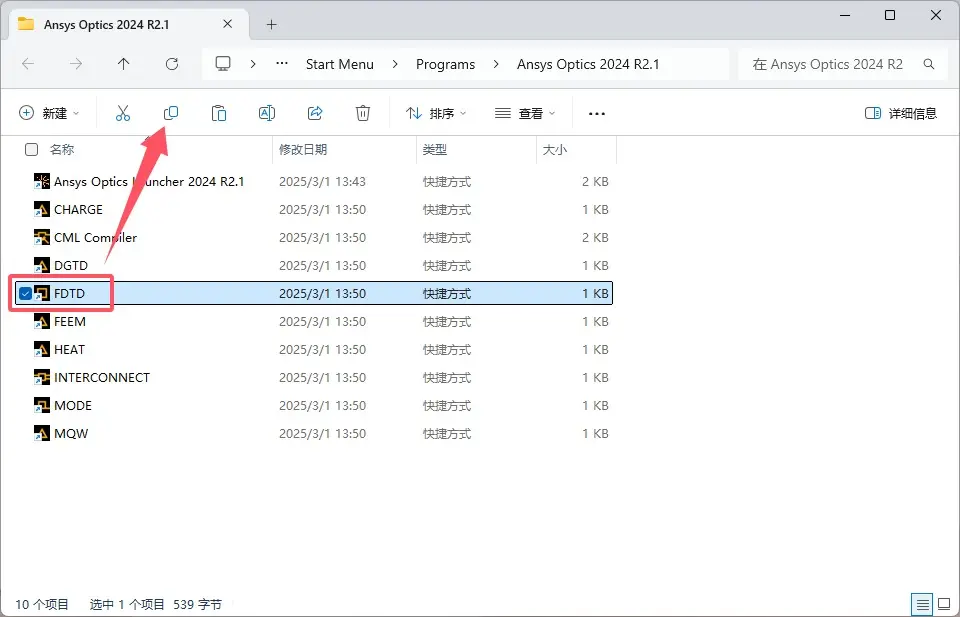
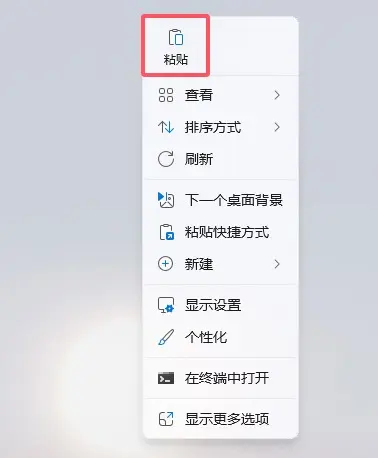
- 回到桌面,右键粘贴。
- 双击打开
FDTD。
- 软件打开后,选择
No, I would not like to participate.,点击OK。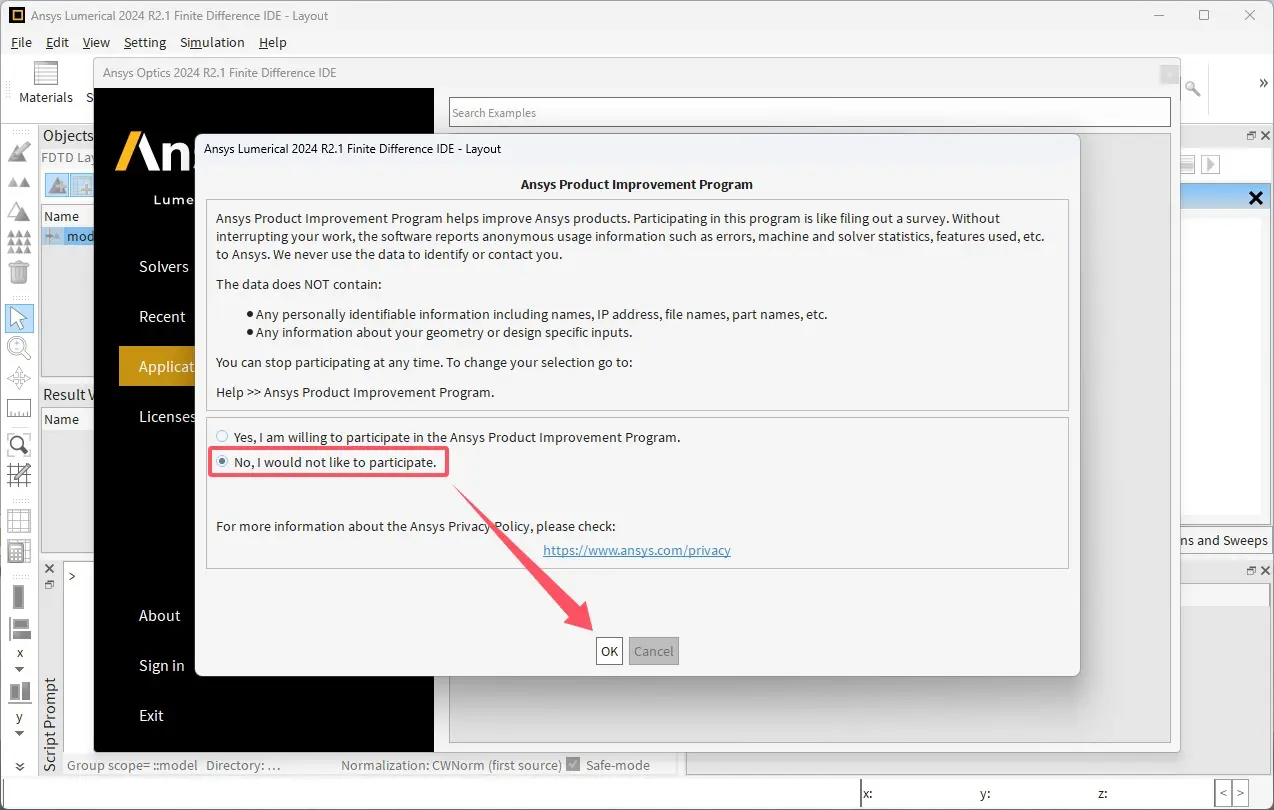
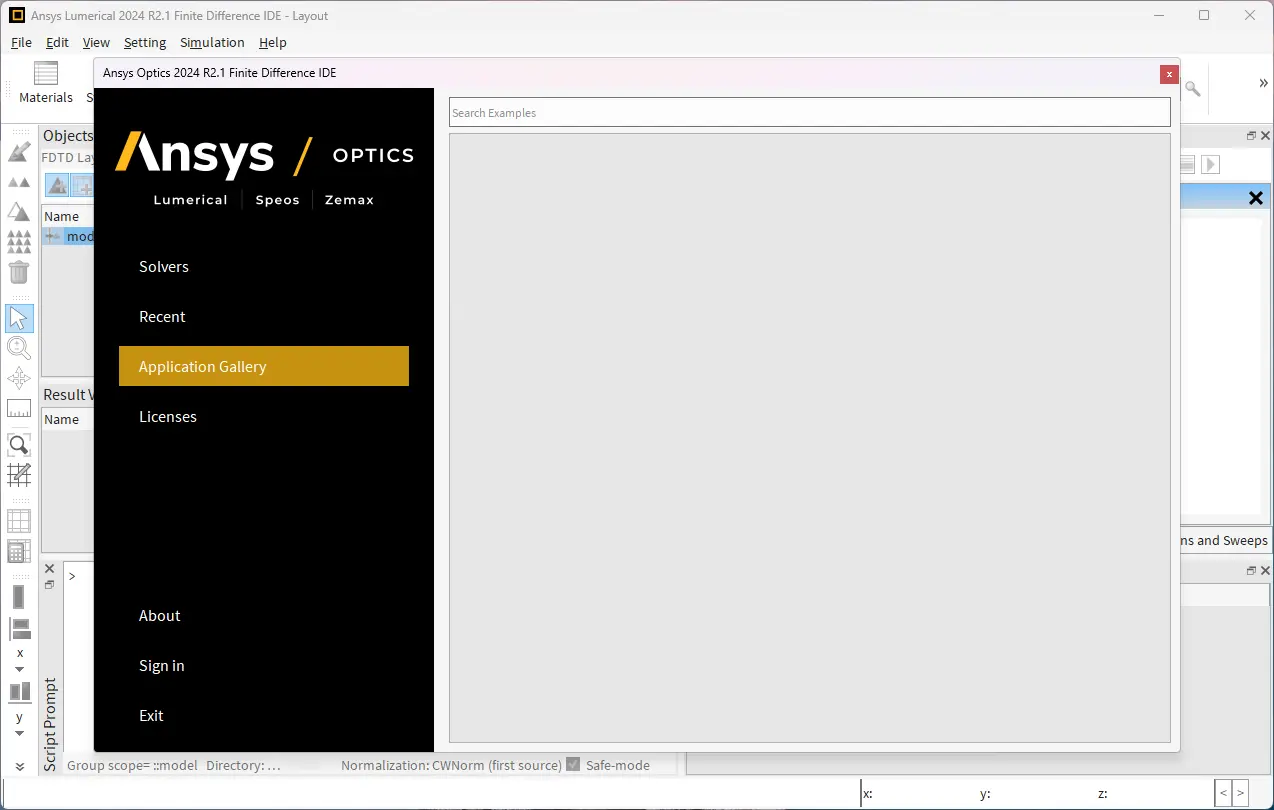
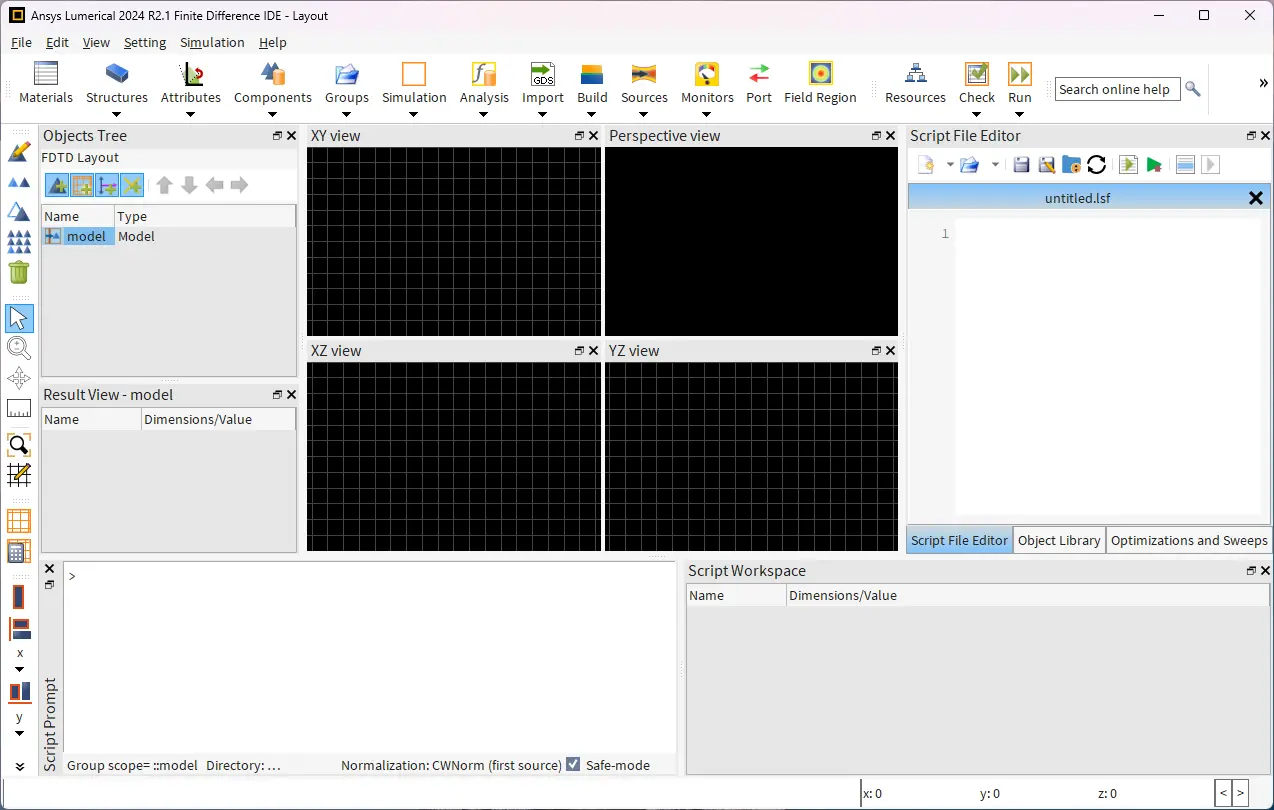
- 软件安装完成。
ANSYS Lumerical 2024 R2.1安装教程
https://www.smaritron.top/2025/03/ANSYS-Lumerical-Install.html